
齐鲁云采商城采购人电子签章_操作手册
签章准备工作,需要安装电子文件签章客户端及UKEY工具,具体安装文件及教程在”采购人签章_签章所需安装文件.zip”中
一、电子合同生成(合同录入页面)
1.正常录入合同保存
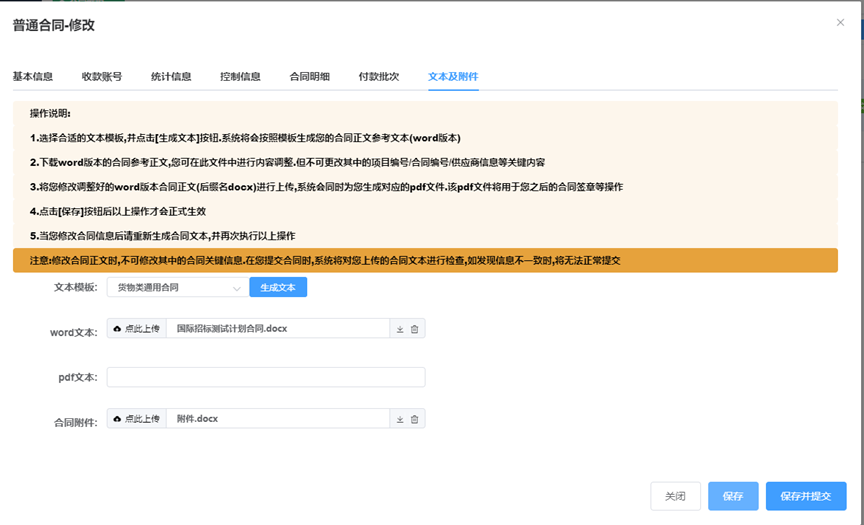
2.1合同录入保存后直接弹出窗口
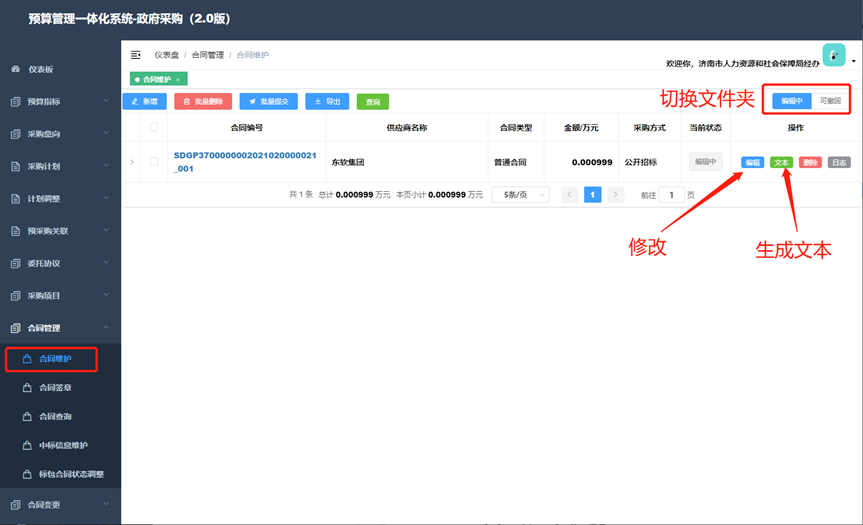
2.1合同保存后弹出窗口关闭后(如图2),点击当前记录的”文本”会再次弹出
3.选择”文本模板”,根据项目情况选择相应的合同模版,点击【生成文本】
4.点击”word文本”后方的”下载”按钮,下载的文本是系统按照选定的合同模板和读取的合同要素自动生成的,用户可在此基础上进行编辑,形成最终的合同文本。
使用WORD进行合同文本编辑时,不可对合同中项目编号、合同编号、供应商信息等关键内容进行修改,否则系统不允许上传。
在生成合同文本后,如果又修改了合同要素,需要重新生成合同文本。
5.上传WORD版本合同终稿,系统会自动转为PDF格式。
6.点击“保存”使以上操作生效。
7.点击”保存”后会有一个审核的过程,图二中的”日志”按钮会变绿色,根据日志提示审核通过即可(请注意其中有供应商的审核)
|
电子合同生成_图1
|
电子合同生成_图2
二、合同签章(合同签章页面)
批复后生效的合同可进行电子签章。签章顺序是供应商(乙方)先签章,采购人(甲方)再签章。采购人签章操作步骤如下:
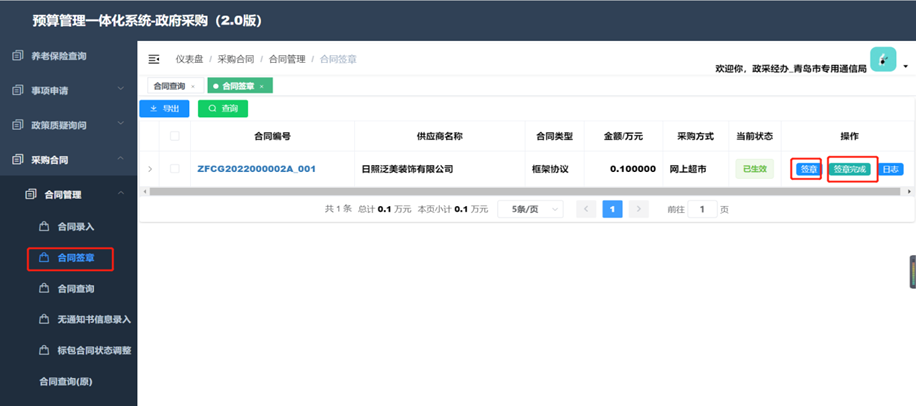
1.找到要签章的合同(),点击右侧的【签章】
合同签章_图1
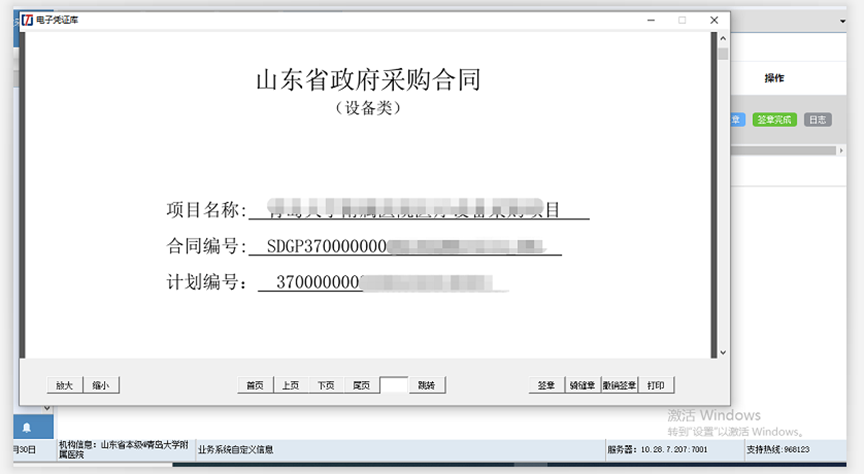
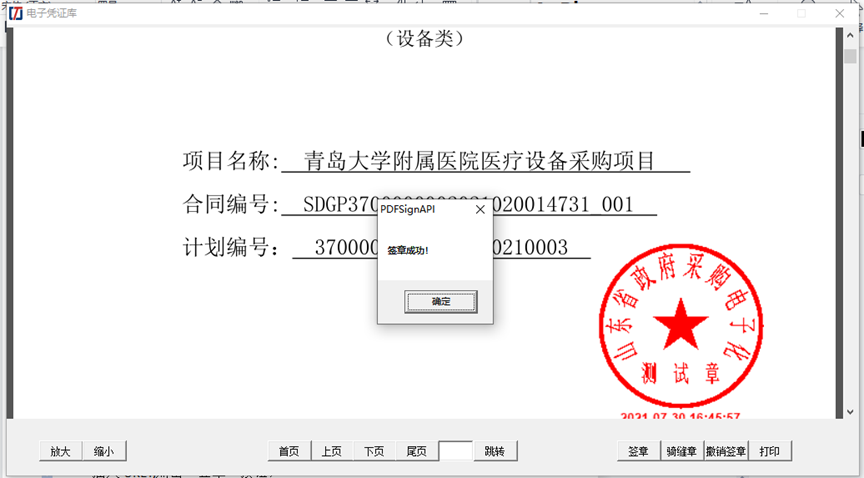
2.在弹出窗口中(合同签章_图2),点击“签章”,用鼠标移动到合适签章位置,松开鼠标,系统提示“签章成功”,PDF相应位置会显示出红色的印章。如合同签章_图3
|
合同签章_图2 |
|
合同签章_图3 |
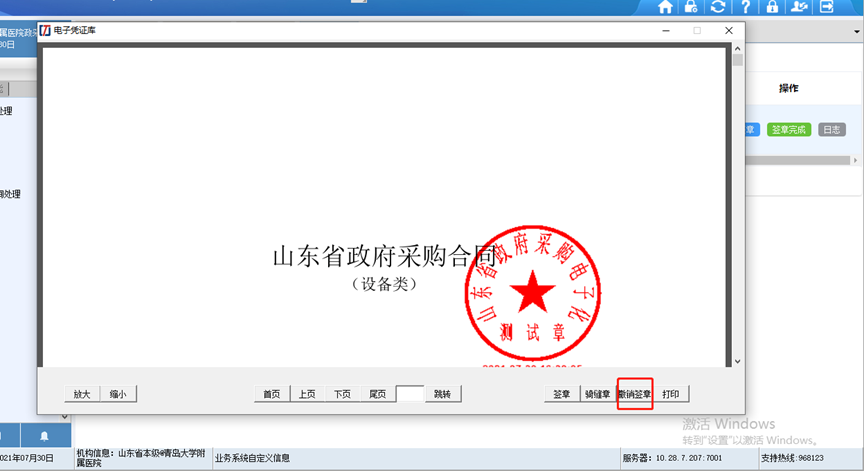
3.如果需要撤销签章,点击“撤销签章”按钮。
|
|
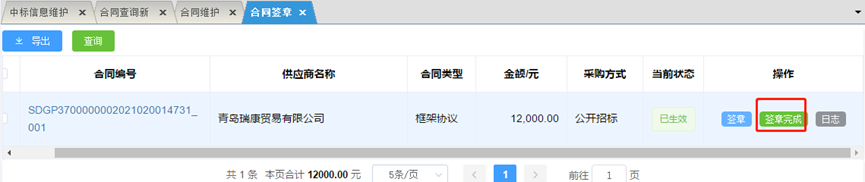
4:最后点击【签章完成】即可。